您现在的位置是:网站首页> 编程资料编程资料
Win10无法正常启动的三种解决方法_windows10_Windows系列_操作系统_
 2023-02-19
1668人已围观
2023-02-19
1668人已围观
简介 Win10无法正常启动的三种解决方法_windows10_Windows系列_操作系统_
您是否遇到在升级或安装Windows 10由于各种原因,例如Windows更新,安装新软件或驱动程序,损坏的系统文件等,而无法进入桌面。遇到这些问题的大多数人都想要自己重新安装系统,但是有时候原因并不严重。您可以尝试其他解决方案,然后再选择重新安装系统。
Win10无法正常启动的三种解决方法:
下面的方法需要在恢复环境和安全模式下完成。
进入恢复环境:强制关机并重启 3 次,即可进入恢复环境。进入安全模式:在恢复环境界面,选择高级选项—启动设置。选择重启后,按照系统提示即可进入安全模式。

1、删除软件分发文件夹
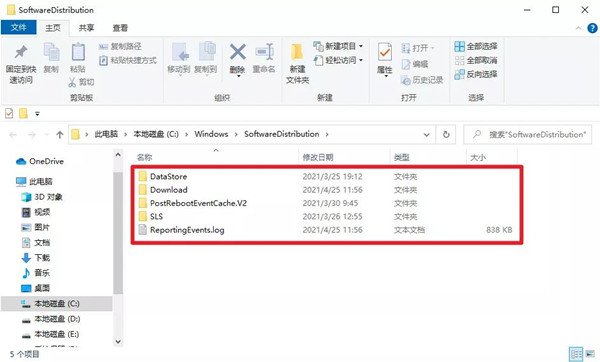
SoftwareDistribution 文件夹是 Windows Update 的重要组件。
用于临时存储安装新更新所需的文件,确保电脑的安全以及更新的修补程序。
如果 Windows 更新重启后遇到问题,可以清空这个文件夹的内容。
在安全模式下 Win+R,打开运行框,输入 CMD,以管理员身份运行。
然后在命令符提示符中输入下面代码:
net stop wuauserv
net stop bits
等待命令执行后,再次打开运行框,输入下面地址并回车。
C:\Windows\SoftwareDistribution
选择所有内容,全部删除。
重启电脑后,Win10 将重新创建文件夹并重新下载所有必需的组件。
注意:这个文件夹包含 Windows 更新历史记录,清除即会丢失数据。
2、禁用自动重新启动
禁用自动重启就是,Win10 检测到任何驱动程序或软件问题后,反复重新启动电脑。
在安全模式下,右击开始菜单或者 Win+X 打开菜单,选择系统。
往下滑找到高级系统设置并打开。
依次选择高级—启动与故障恢复—设置,取消自动重启框,然后确定。
或者打开注册表编辑器,导航到下面的项:
HKEY_LOCAL_MACHINE\SYSTEM\CurrentControlSet\Control\CrashControl
在这里找到 AutoReboot 并将其值设置为 0。
完成后,如果遇到更新失败问题,Win10 不会一直循环重启。

3、卸载有问题的更新
在安全模式下启动 Windows 10 。
Win+Q打开搜索框,输入控制面板后打开。
选择程序—查看已安装的更新。
右键单击要删除的任何更新,然后选择卸载。
相关内容
- 怎么免费激活win10企业版 win10激活密钥推荐_windows10_Windows系列_操作系统_
- win10电脑自带6款不可错过的效率神器_windows10_Windows系列_操作系统_
- Win10永久获取管理员权限的两种方法_windows10_Windows系列_操作系统_
- win10系统提醒ipv4和ipv6都没访问权限怎么办?_windows10_Windows系列_操作系统_
- 一招解决win10更新失败问题 支持多种错误代码_windows10_Windows系列_操作系统_
- 怎么免费获取win10激活码 win10激活密钥分享_windows10_Windows系列_操作系统_
- 如何免费获取win10激活密钥 21H1神key分享 附激活工具_windows10_Windows系列_操作系统_
- Win10更新到一半能强制终止吗 强制终止会有哪些危险_windows10_Windows系列_操作系统_
- Win10任务栏图标点击没反应怎么办? 任务栏图标点击无效的解决办法_windows10_Windows系列_操作系统_
- 如何解决Win1021H1内存占用太高 最新电脑内存使用率太高的解决教程_windows10_Windows系列_操作系统_