您现在的位置是:网站首页> 编程资料编程资料
Win7系统打不开事件查看器怎么办?_windows7_Windows系列_操作系统_
 2023-02-26
920人已围观
2023-02-26
920人已围观
简介 Win7系统打不开事件查看器怎么办?_windows7_Windows系列_操作系统_
Win7系统打不开事件查看器怎么办?事件查看器不仅可以查看关于硬件、软件以及系统问题的信息,也可以监视Windows 操作系统中的安全事件。但最近有Win7系统用户反映,事件查看器打不开。这有什么办法可以解决呢?下面一起跟小编来看看教程吧。
解决Win7系统的“事件查看器”无法启动的步骤
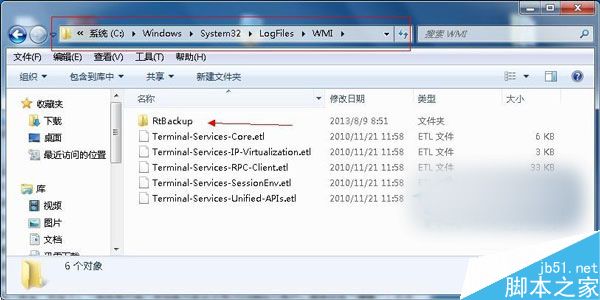
1、双击桌面的“计算机”,打开资源管理器,根据路径 “C:/windows/system32/logfiles/wmi” 找到目录下“RTbackup”文件夹,右键弹出菜单选择“属性”,点选“安全”标签,查看“组或用户名”,其中可能会没有SYSTEM这个用户,那就继续点击“编辑”,打开“RTbackup权限”对话框;
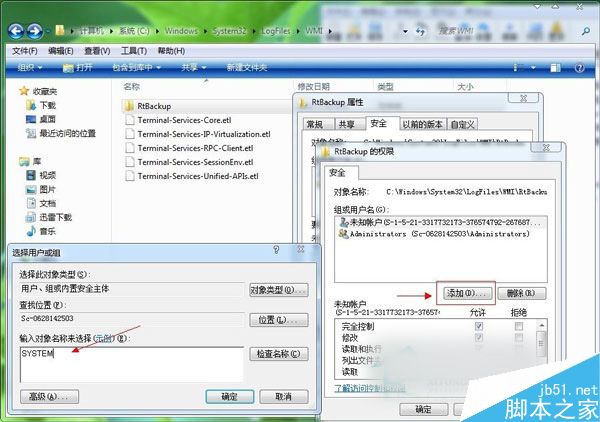
2.在“RTbackup权限”对话框中,新建一个“SYSTEM”用户,在弹出的权限窗口中,点击“添加”,然后在“选择用户或组”的窗口中,将“SYSTEM”输入到“输入对象名称来选择(示例)”的框体中,点击确定,返回到权限窗口中;
3、在权限窗口下方,“SYSTEM的权限”下,将“完全控制”设置为“允许”;
4、在弹出来的“Windows安全”窗口中点击“确定”即可;
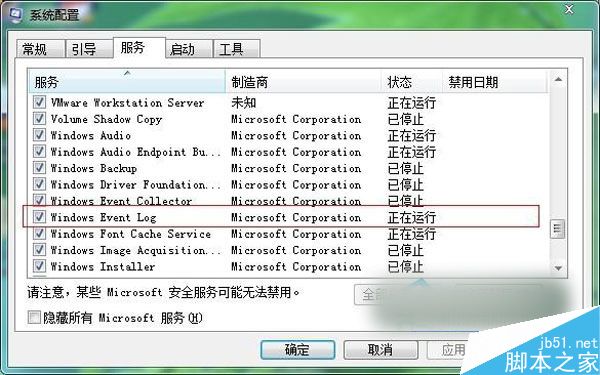
5、启电脑,然后再去重新启动Windows Event Log这个服务就可以发现,事件查看器已经可以重新开启了。
通过以上步骤,Win7就能成功打开事件管理器。以上就是小编带来的Win7系统打不开事件查看器的解决方法,希望可以帮助到大家,更多内容请关注网站!
相关内容
- win7 64位系统使用百度影音播放视频没声音没画面的故障原因及解决方法_windows7_Windows系列_操作系统_
- win7 32位系统添加无线蓝牙键盘具体方法_windows7_Windows系列_操作系统_
- Win7环境音效怎么设置?Win7系统设置环境音效的方法_windows7_Windows系列_操作系统_
- win7系统无法修改文件夹的只读属性的设置方法图文教程_windows7_Windows系列_操作系统_
- win7系统无法删除百度浏览器解决方法_windows7_Windows系列_操作系统_
- Win7系统TXT文本文档无法保存问题的原因及解决方法_windows7_Windows系列_操作系统_
- Win7系统怎么设置开机密码?电脑开机密码介绍方法介绍_windows7_Windows系列_操作系统_
- Win7系统玩红色警戒黑屏时的解决方法_windows7_Windows系列_操作系统_
- Win7系统打开窗口很慢怎么办?如何关闭窗口特效?_windows7_Windows系列_操作系统_
- Win7旗舰版系统在更新补丁途中出现无响应现象的三种解决方法_windows7_Windows系列_操作系统_